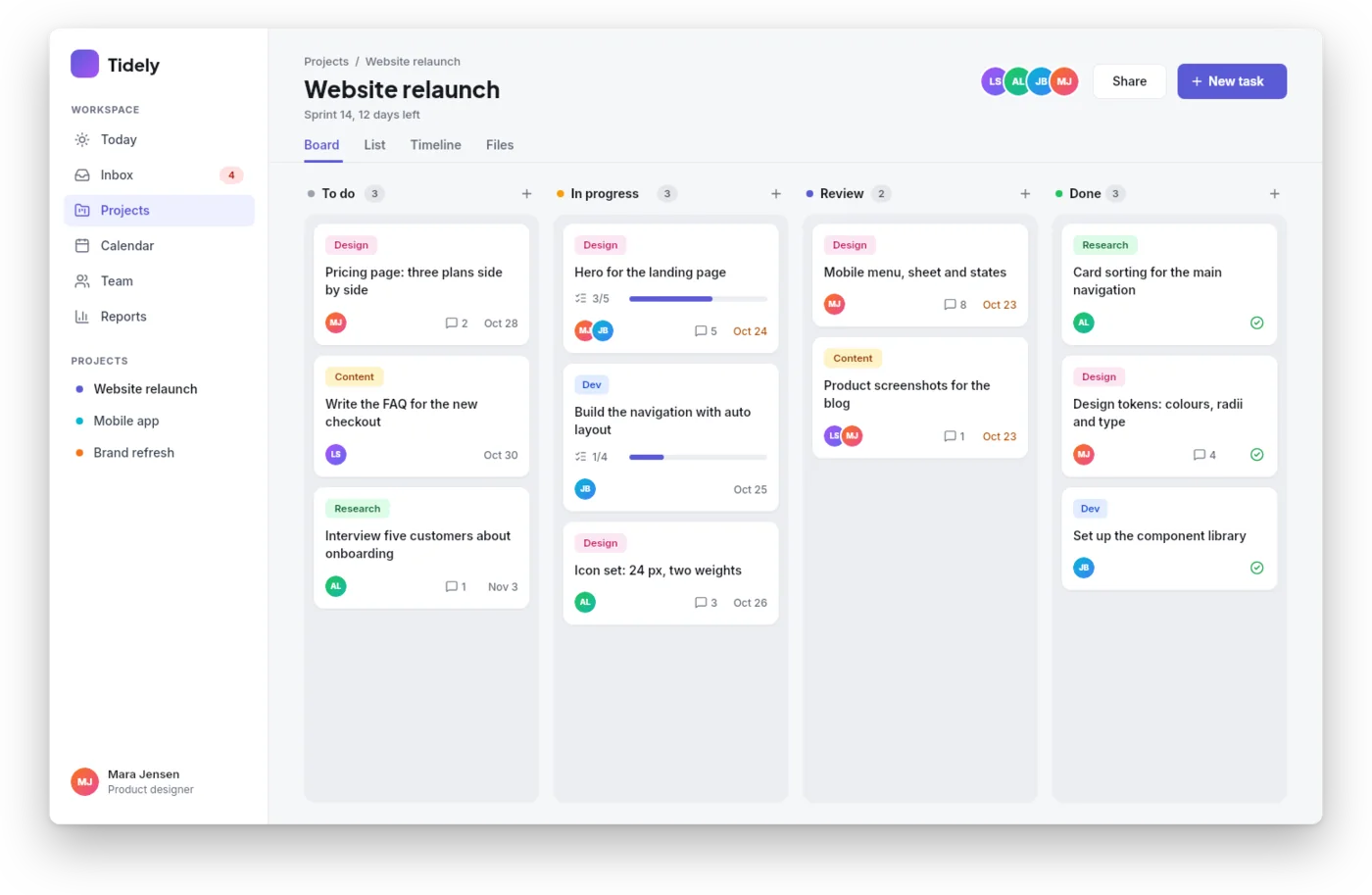
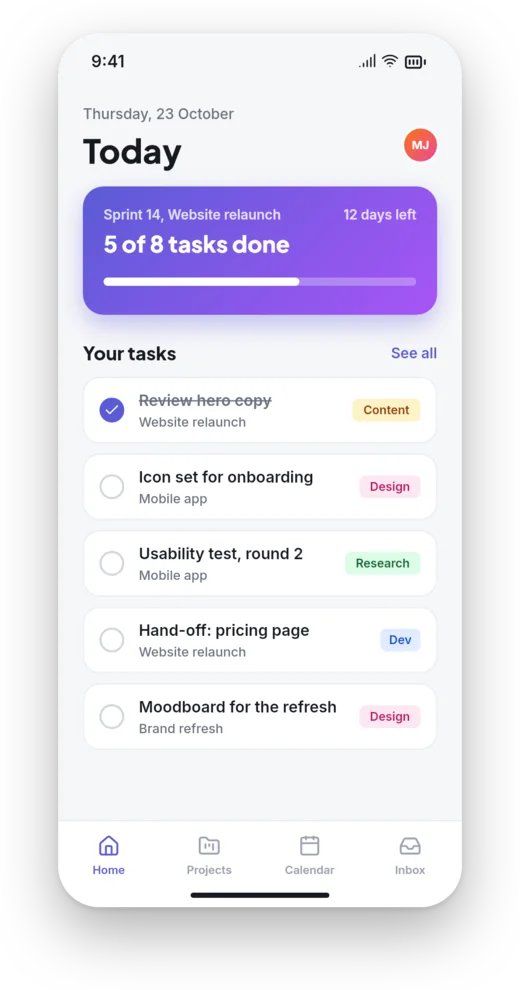
Die Screenshots dieser Website zeigen Levee mit einer Planungs-App namens Tidely auf der Arbeitsfläche: ein Projektboard fürs Web und einen Screen fürs Smartphone. Tidely gibt es nicht. Claude hat es in Levee gezeichnet, über den MCP-Server, der in jedem Levee steckt, und sich jeden Schritt angesehen, bevor es weiterging.
1. Den Agenten verbinden
Eine Zeile im Terminal genügt. Du findest sie unter Einen KI-Agenten mit Levee verbinden, passend zu deinem System. Danach kann Claude Code Levee-Dokumente lesen und ändern.
2. Zuerst die Regeln lesen lassen
Levee-Dokumente folgen ein paar Regeln, die in keiner Feldliste stehen: Nur ein Board darf ganz oben in einem Dokument stehen, eine Schrift muss in Levee verfügbar sein, und eine Instanz einer Komponente darf nur ihren Text und ihre Größe ändern. Der Agent fragt sie vor seiner ersten Änderung ab, damit seine Arbeit nicht mittendrin abgelehnt wird.
3. Tokens und Komponenten vor den Screens
Der Agent hat mit einem kleinen Designsystem angefangen, so wie es eine Designerin oder ein Designer tun würde:
- Farb-Tokens für die Marke, die Schrift, gedämpften Text, Linien und Flächen.
- Radius-Tokens für Bedienelemente, Karten und Sheets.
- Schrift-Tokens für Display-, Titel-, Fließ- und Label-Text.
- Komponenten für den primären Button, die Avatare und die farbigen Tags.
Die Komponenten tauchen auf beiden Screens auf: der Button in der Kopfzeile, die Avatare auf dem Board und dem Smartphone, die Tags auf jeder Karte. Änderst du die Komponente, ziehen alle mit.
4. Screens, Durchgang für Durchgang
Jeder Screen entstand in mehreren Durchgängen: erst die Seitenleiste, dann die Kopfzeile, dann das Board. Ein Durchgang ist ein Schritt in Levees Verlauf. Ein Durchgang, der uns nicht gefiel, war also mit Strg+Z schnell zurückgenommen. Eine Änderung ist schlichtes JSON, zum Beispiel der Titel einer Karte:
{ "op": "create", "parent": "Card Review 1",
  "props": { "kind": "text", "name": "Title", "x": 14, "y": 46, "w": 218, "h": 20,
             "text": "Mobile menu, sheet and states",
             "size": 14, "weight": 600, "family": "Inter, sans-serif" } }
5. Hinsehen, dann korrigieren
Nach jedem Durchgang hat der Agent das Board gerendert und angesehen, statt seinen Zahlen zu vertrauen. So fielen ihm Avatare auf, die sich gegenseitig die Initialen verdeckten, und ein Button, der über den Rand der Kopfzeile hing. Beides ließ sich in einem weiteren Durchgang korrigieren.
Was wir wieder so machen würden
- Zuerst Tokens und Komponenten anlegen lassen. Screens, die darauf aufbauen, bleiben einheitlich, und Änderungen sind schnell gemacht.
- Durchgänge klein halten, damit sich jeder leicht ansehen und rückgängig machen lässt.
- Ebenen gleich beim Arbeiten benennen. Der Agent findet Dinge über ihren Namen, und du auch.