Linux Beta
Dein SystemAls Flatpak für jede Distribution. Du brauchst eine Wayland-Sitzung mit GNOME oder KDE Plasma.
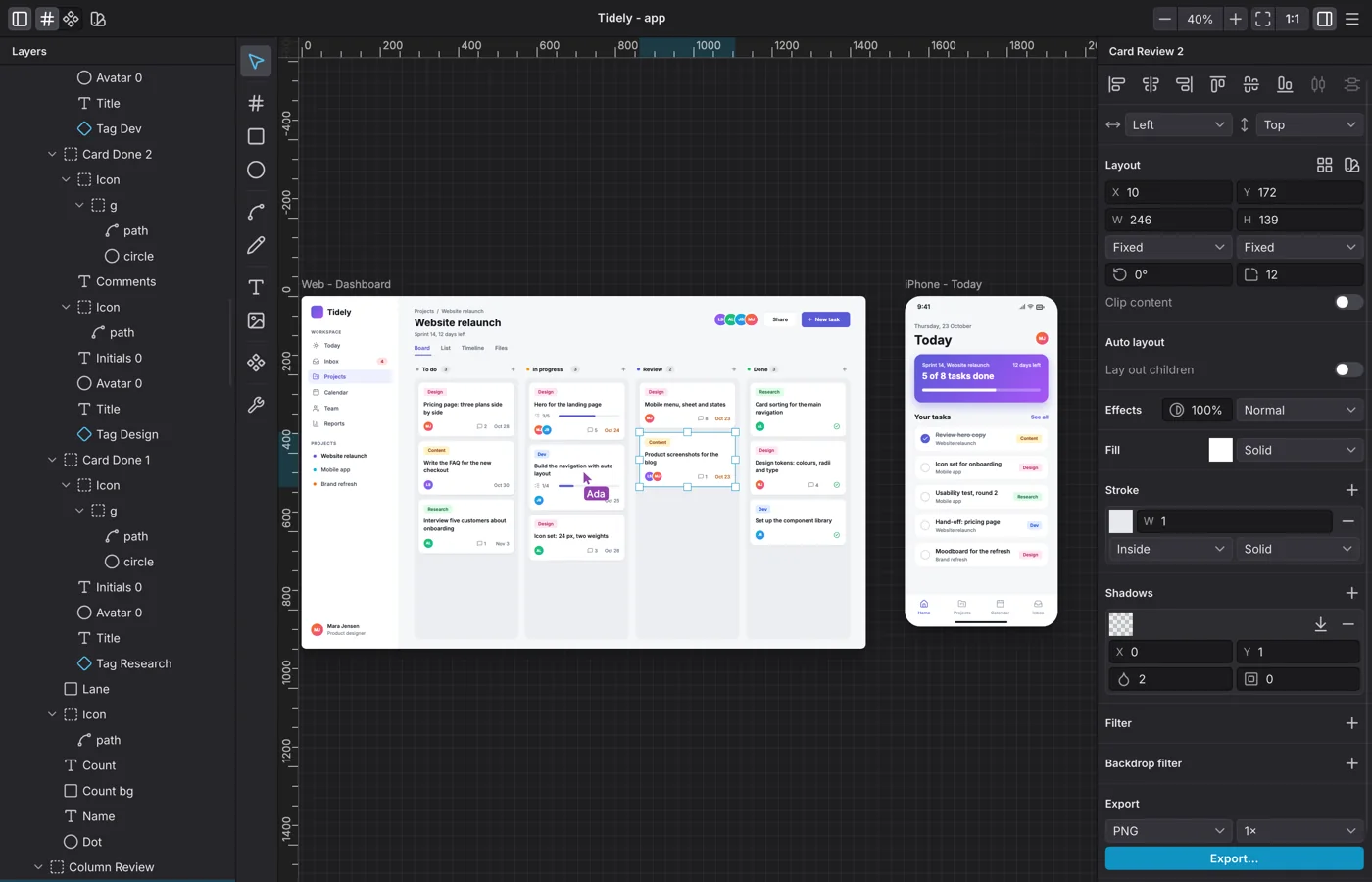
Levee ist ein Design-Tool für Apps und Websites. Gestalte Screens mit Frames, Auto Layout und Komponenten und arbeite in Echtzeit mit deinem Team daran. Dein Entwicklungsteam setzt um, was du gezeichnet hast.
Kostenlos in der frühen Vorschau, für Linux und macOS.
Funktionen
Du kennst diese Werkzeuge aus anderen Design-Apps. In Levee bekommst du sie als native App für Linux und macOS.
Eine richtige App, kein Browser-Tab. Levee übernimmt Akzentfarbe und Schrift deines Systems, mit Titelleiste unter Linux und Menüleiste auf dem Mac. Dieselbe Datei öffnest du auf beiden Systemen.
Zeichne einen Button einmal und nutze ihn überall. Änderst du das Original, ziehen alle Kopien mit. Jede Kopie behält dabei ihren eigenen Text und ihre eigene Größe.
Wähle eine Schrift aus dem Google-Fonts-Katalog und stelle Größe, Stärke, Zeilenhöhe und Laufweite ein. Einzelne Wörter können fett, kursiv oder farbig sein. Auch im Export bleibt Text Text: Du kannst ihn markieren, durchsuchen und bearbeiten.
Verschiebe die Ansicht, zoome und nutze die Pinch-Geste über so viele Boards, wie du möchtest. Gruppiere und verschachtle Ebenen und behalte sie im Ebenen-Panel im Blick.
Hilfslinien, gleiche Abstände und Live-Maße unterstützen dich beim Verschieben. Alle Werte sind ganze Pixel, du tippst also das ein, was du siehst.
Setze Ankerpunkte Klick für Klick oder zeichne freihand, und Levee macht daraus glatte Kurven. Ziehst du ein SVG in Levee, kannst du auch dessen Formen bearbeiten.
Übergabe
Levee baut einen Screen so auf, wie das fertige Produkt später funktioniert: mit Frames, Auto Layout, Constraints und echtem Text. Es bietet nur Füllungen, Schatten, Weichzeichner und Mischmodi an, die sich im Web nachbauen lassen. Dein Design ist deshalb umsetzbar. Lässt sich etwas nicht übernehmen, zeigt Levee dir das sofort.
.button {display: flex;align-items: center;gap: 8px;padding: 16px 40px;border-radius: 12px;background: linear-gradient(135deg, #5254f2, #bf31f7);color: #ffffff;}Export
Wähle eine Form, eine Gruppe oder ein ganzes Board und exportiere es. Bei Bildern stellst du 1x, 1,5x oder 2x ein.
Scharfe Bilder von dem, was die Arbeitsfläche zeigt, in 1x, 1,5x oder 2x für hochauflösende Displays.
Icons und Illustrationen bleiben Vektoren. Öffne die Datei in einem Vektorprogramm deiner Wahl und arbeite dort weiter.
Oder JPEG: kleinere Dateien fürs Web und zum Teilen.
Ein ganzes Board als Webseite. Text bleibt Text, und das Layout verhält sich wie in Levee. Teile es als Prototyp oder gib es dem Entwicklungsteam als Grundlage.
Zusammenarbeit
Sieh die Cursor deines Teams auf deiner Arbeitsfläche und ihre Änderungen in dem Moment, in dem sie passieren. Mit Strg+Z (⌘+Z auf dem Mac) machst du nur deine eigenen Schritte rückgängig. Melde dich an, gründe ein Team, lade Leute ein und arbeitet gemeinsam am selben Dokument.
Bei Levee anmeldenLege fest, wer was sieht. Ein Team enthält Projekte, ein Projekt enthält Dokumente, und die Rolle legt fest, was jede Person darf.
Wer im Dokument arbeitet, erscheint oben im Fenster und mit dem eigenen Mauszeiger auf der Arbeitsfläche, an beiden Stellen in derselben Farbe.
Setze einen Kommentar direkt an die Stelle, um die es geht, antworte darauf und schließe ihn ab. Das geht in Levee und im Browser, wo auch Gäste mit einem Freigabelink mitreden können.
Download
Levee ist in einer frühen Vorschau und kostenlos zum Ausprobieren. Ein Preismodell gibt es noch nicht, und für deine eigenen Dateien brauchst du kein Konto.
Als Flatpak für jede Distribution. Du brauchst eine Wayland-Sitzung mit GNOME oder KDE Plasma.
Für Macs mit Apple Silicon und macOS 11 oder neuer. Levee ist noch nicht von Apple notarisiert, deshalb erlaubst du den ersten Start einmal in macOS.